
¿Te has perdido nuestro boletín?
Queremos ayudarte a recibir el boletín de Santa Cruz Local sin retrasos para que puedas estar al tanto de los temas más importantes del condado de Santa Cruz. Si marcas nuestro boletín como «no es spam» y añades a Santa Cruz Local a tus contactos, esto ayudará a que nuestro boletín no acabe en tu carpeta de spam.
Si te has suscrito para recibir nuestros correos electrónicos pero no los ves, prueba a seguir estos pasos:
- Busca en tu correo electrónico un mensaje de [email protected].
- Arrastra el correo electrónico a tu bandeja de entrada y ábrelo. Márcalo como «no es spam». (Usuarios de Gmail: no podéis marcarlo como seguro desde la carpeta de spam.)
- Añade «[email protected]» a tu lista de contactos.
Selecciona a continuación tu proveedor de correo electrónico para obtener más información.
Si necesitas más ayuda, envía un correo electrónico a [email protected] o envía un mensaje de texto al 831-291-3456.
Si quieres consultar los últimos números del boletín, visita nuestros archivos.
Gmail
Cómo añadir «Santa Cruz Local» como contacto en Gmail
- Entra en gmail.com desde el navegador de tu ordenador. Esto no funcionará en la aplicación de Gmail de tu móvil.
- Haz clic en un correo electrónico de Santa Cruz Local. Pasa el ratón por encima de «El equipo de Santa Cruz Local (Kara, Stephen y Natalya)». Al cabo de un momento, aparecerá un cuadro emergente. Haz clic en «Más información».
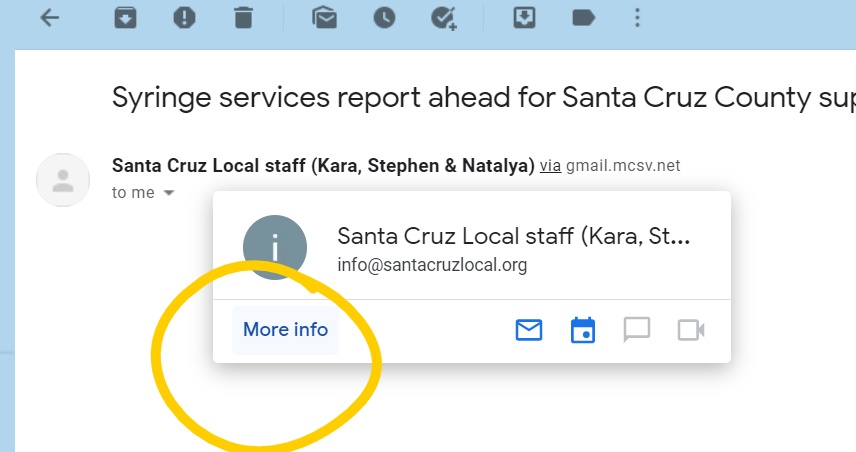
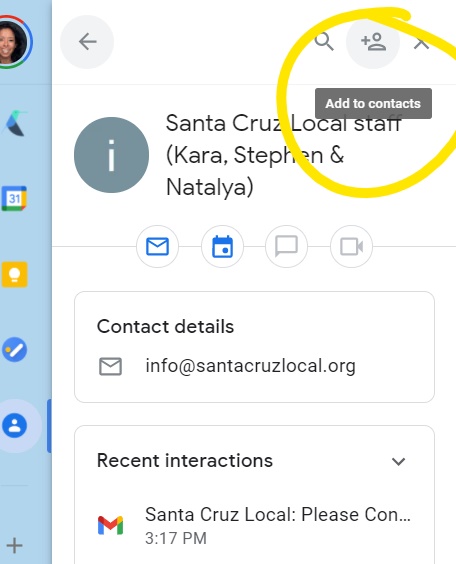
3. Se abrirá un panel a la derecha de la ventana. Haz clic en el icono «Añadir contacto» situado en la esquina superior derecha del panel. Ahora Santa Cruz Local aparece en tu lista de contactos y deberías recibir nuestros correos electrónicos. Si no ves el icono «Añadir contacto», es posible que Santa Cruz Local ya figure en tu lista de contactos.
Cómo añadir los correos electrónicos de Santa Cruz Local a tu bandeja de entrada de Gmail
- Si encuentras el correo electrónico de Santa Cruz Local en la pestaña «Promociones», arrástralo a la pestaña «Principal» de la bandeja de entrada.
- Aparecerá una ventana emergente con el mensaje: «La conversación se ha trasladado a la bandeja de entrada principal. ¿Quieres que se haga lo mismo con los futuros mensajes de [email protected]?». Haz clic en «Sí». A partir de ahora, el boletín de Santa Cruz Local debería aparecer en tu bandeja de entrada «Principal».
Yahoo
Cómo evitar que los correos electrónicos de Santa Cruz Local acaben en las carpetas de spam de Yahoo
- Haz clic en la carpeta de correo no deseado. Si no ves la carpeta de correo no deseado, haz clic en «Más» debajo de la carpeta «Enviados».
- Haz clic en un correo electrónico de «Santa Cruz Local» que se encuentre en tu carpeta de correo no deseado.
- Haz clic en «No es spam» en la barra de menú superior. Los futuros correos electrónicos de Santa Cruz Local aparecerán en tu bandeja de entrada principal.
Cómo añadir «Santa Cruz Local» a tu lista de contactos de Yahoo
- Abre un correo electrónico de Santa Cruz Local.
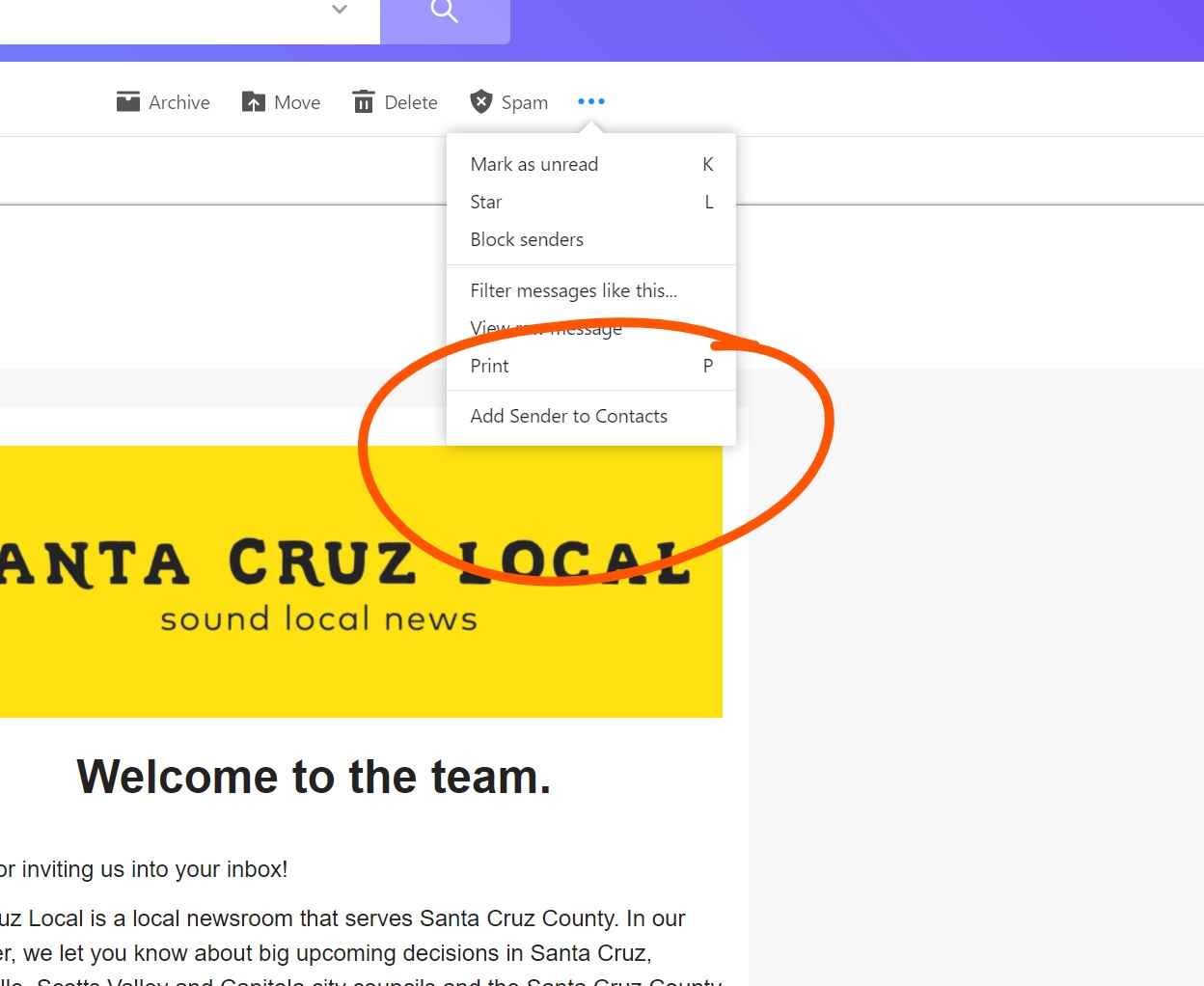
- Haz clic en los tres puntos horizontales de la barra de menú superior. Haz clic en «Añadir remitente a los contactos». Haz clic en «Guardar» en la parte inferior derecha de la pantalla. Esto debería evitar que se bloqueen los correos electrónicos de Santa Cruz Local.
Hotmail / Outlook.com
Cómo evitar que los correos electrónicos de Santa Cruz Local acaben en las carpetas de spam de Hotmail
Cruzio
Cómo marcar los correos electrónicos de Santa Cruz Local como «no spam» en el correo web de Cruzio
- Inicia sesión en el panel de control de tu dirección de correo electrónico.
- Haz clic en «Gestionar el filtro de spam».
- Si eres administrador del dominio, selecciona tu nombre de dominio.
- Haz clic en el icono de la llave inglesa situado a la derecha de tu dirección de correo electrónico.
- En la sección «Configuración de la lista blanca del buzón», introduce «[email protected]» en el campo de la dirección de correo electrónico. Haz clic en «Añadir». Ahora tu dirección de correo electrónico de Cruzio debería recibir el boletín de Santa Cruz Local. Visita la página de resolución de problemas de Cruzio para obtener más consejos.
Comcast
Cómo marcar los correos electrónicos de Santa Cruz Local como «no spam» en el correo electrónico de Comcast
- En Xfinity Connect, abre la carpeta de correo no deseado en la barra de menú de la izquierda.
- Selecciona un correo electrónico de Santa Cruz Local que se encuentre en la carpeta de correo no deseado.
- Haz clic en el icono «No es spam» situado en la parte superior de la página.

- A partir de ahora, los correos electrónicos de Santa Cruz Local deberían llegar a tu bandeja de entrada.
Cómo añadir «Santa Cruz Local» a los contactos del correo electrónico de Comcast
- Haz clic en «Libreta de direcciones».
- Haz clic en «Nuevo» y, a continuación, en «Nuevo contacto».
- Añadir [email protected]. Haz clic en «Guardar».